グラデの縞(バンディング)を消す全工程|原因から書き出し設定まで
2026.08.12
はじめに
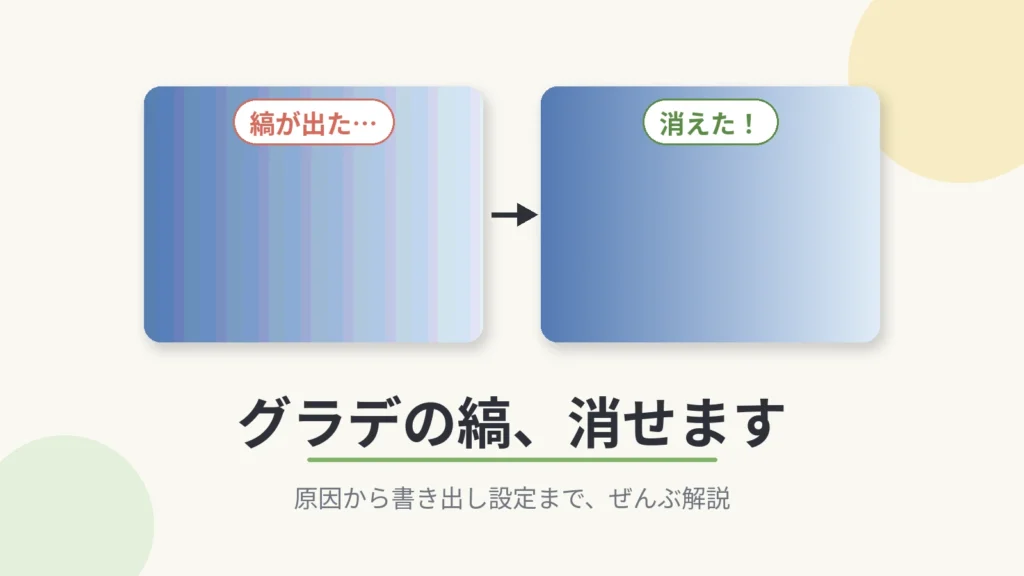
なめらかなグラデーションを作ったはずなのに、書き出してみたら帯のような縞が見えている。明るさを調整したら、さらにくっきり出てきた。
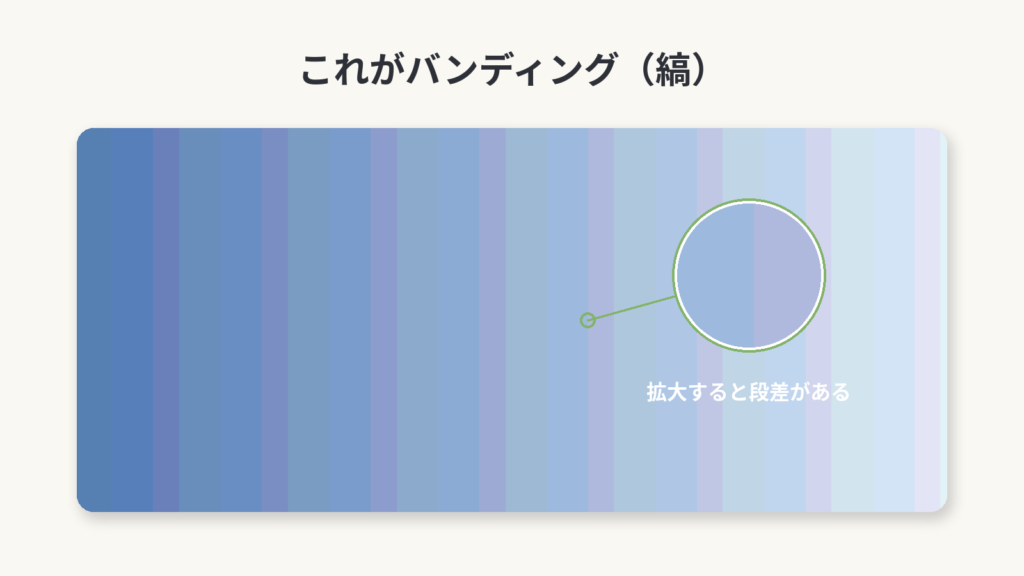
この現象をバンディング(banding/縞)と呼びます。
やっかいなのは、作っている画面では見えないのに、書き出したり印刷したりすると出てくることです。しかも一度出てしまうと、あとから消すのはとても難しい。
この記事では、なぜ縞が出るのかという原因から、作るとき・書き出すときそれぞれの対策まで、順番にご紹介します。原因が分かると、対策の意味もすんなり入ってきます。
なぜ縞が出るのか
色は「256段階」しかありません
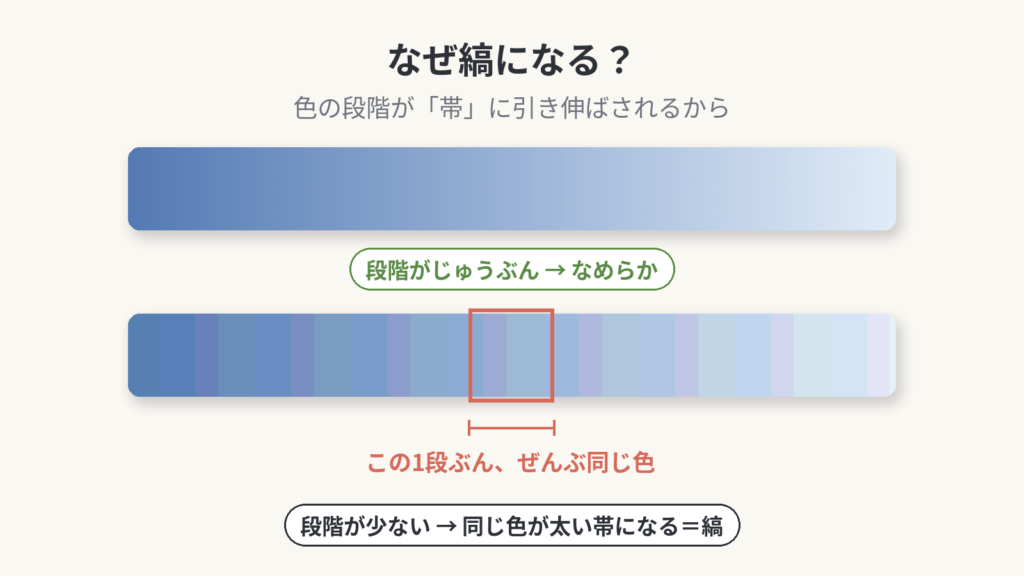
ふだん使っている画像は、ほとんどが8bitという形式です。これは、赤・緑・青のそれぞれを256段階で記録する、という意味です。
256段階と聞くと十分に思えますが、問題はそれを何ピクセルに引き伸ばすかです。
たとえば横1920ピクセルの画面いっぱいに、濃い青から薄い青へグラデーションを引いたとします。使える段階が仮に50段階しかなかったとすると、
1920ピクセル ÷ 50段階 = 1段あたり 約38ピクセル38ピクセルぶん、まったく同じ色が続くことになります。これが帯に見える正体です。人の目は「なめらかな変化」の中にある段差を見つけるのがとても得意なので、わずかな差でも縞として認識してしまいます。
縞が出やすい条件
- 面積が大きい … 引き伸ばすほど1段が太くなります
- 色の差が小さい … 「濃い青→やや濃い青」のような変化は段数が少なくなります
- 暗い部分 … 暗いところほど段差が目立ちます
- 同じ色相だけで作っている … 明るさだけの変化は段差が見えやすくなります
逆に言えば、この4つを避けるだけでかなり防げます。
対策①:作るときにできること
色相を少しずらす
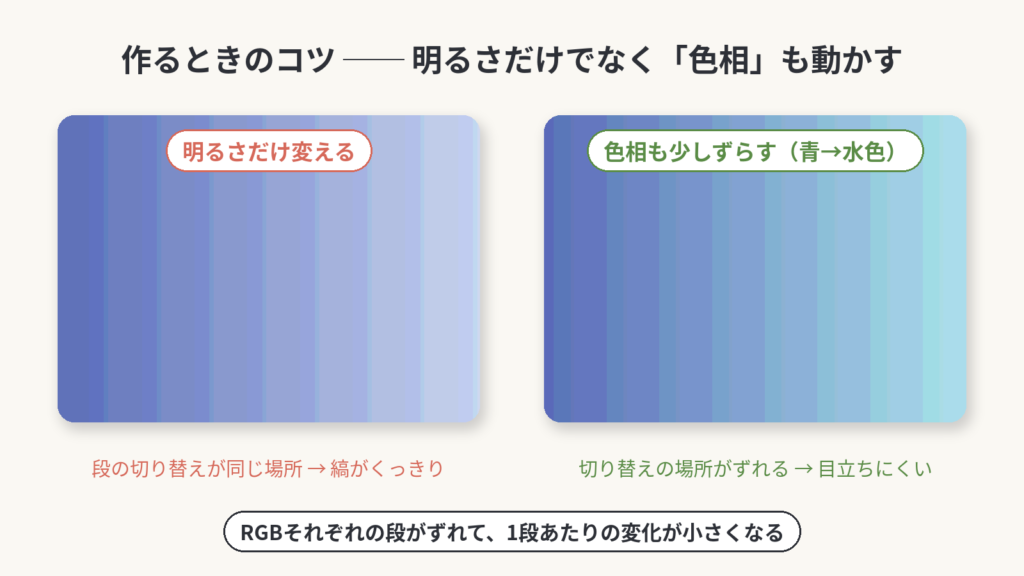
「青→薄い青」のように明るさだけを変えるのではなく、「青→水色」のように色相もわずかに動かすと、段差が目立ちにくくなります。赤・緑・青の3つが別々に変化するぶん、段の境目がずれてくれるためです。
見た目の印象もリッチになるので、これは覚えておいて損のないテクニックです。
16bitで作業する
Photoshopなどでは、作業中だけ16bitに切り替えられます。段階数が桁違いに増えるので、作業中に色を調整しても段差が生まれません。最後に8bitへ変換して書き出すという流れにすると、途中の加工で縞が育つのを防げます。
ディザリングを有効にする
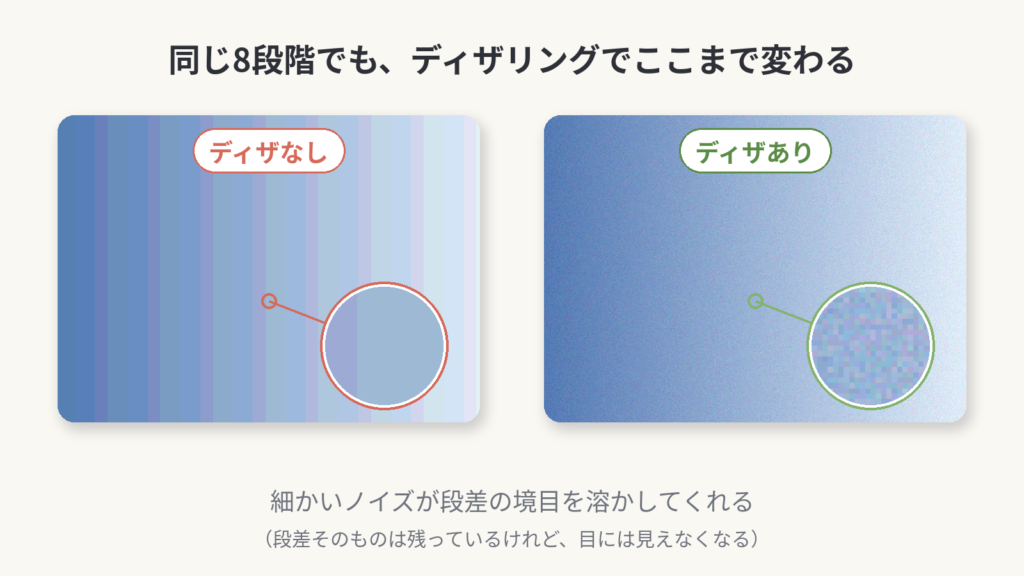
ディザリングは、段差の境目に目に見えないくらいの細かいノイズを撒いて、視覚的に溶かしてしまう技術です。段差そのものは消えていませんが、人の目には「なめらか」に見えます。
Photoshopのグラデーションツールには「ディザ」というチェックボックスがあります。ここを入れておくだけで、仕上がりがかなり変わります。
わざとノイズを足す
ディザだけで足りないときは、**ごく薄いノイズ(1〜3%程度)**を全体にかけると、段差が目立たなくなります。写真の粒状感に近い効果です。かけすぎるとザラついた印象になるので、「言われないと気づかない」くらいが目安です。
対策②:書き出すときの落とし穴
ここからがこの記事でいちばん大事なところです。
せっかくのディザが、圧縮で消されます
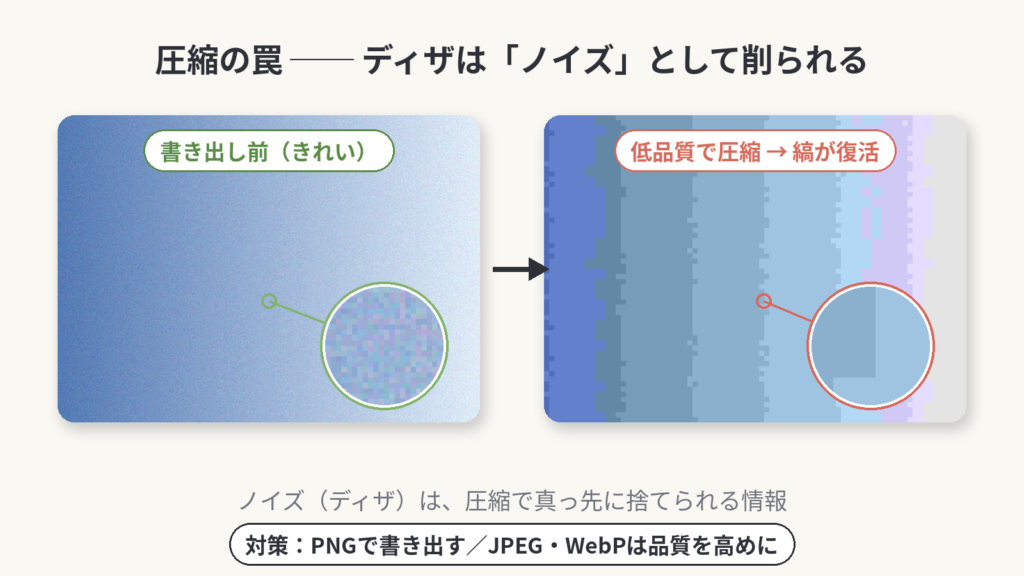
JPEGやWebPは「人の目に分かりにくい情報を捨てて軽くする」形式です。そして圧縮の仕組みから見ると、**ディザリングの細かいノイズは、まさに「捨てていい情報」**に見えてしまいます。
ディザで縞を消した → JPEG/WebPで圧縮 → ノイズが削られる → 縞が復活「作ったときはきれいだったのに、アップしたら縞が出た」の多くは、これが原因です。
どうすればいいか
- PNGで書き出す … PNGは情報を捨てない形式なので、ディザがそのまま残ります。グラデーションだけの画像ならファイルサイズもさほど大きくなりません。いちばん確実な方法です。
- JPEG/WebPを使うなら、品質を上げる … 品質を下げるほどノイズから削られます。グラデーション画像は、写真より高めの品質設定にしてください。
- 圧縮ツールの「ノイズを整える」系の設定に注意 … 圧縮ツールの詳細設定には、ノイズの扱いを調整する項目があることがあります(Squooshの場合は WebP の詳細設定にある「Spatial noise shaping」がこれにあたります)。この値が高いとノイズをならしてしまうため、数値を下げるとディザが残りやすくなります。設定を変えて書き出し、拡大して見比べてみてください。
SNSにアップするときは、もうひと段階ある
SNSは、アップした画像をサービス側でもう一度圧縮します。手元できれいに書き出しても、投稿後に縞が出ることがあります。
対策は、アップする画像の品質をできるだけ高く保っておくことです。すでに圧縮された画像をアップすると、圧縮が二重にかかって縞が出やすくなります。
対策③:あとから縞が出てしまったとき
すでに書き出した画像に縞が出ている場合、きれいに戻すことはできません。段差の情報しか残っていないからです。
それでもマシにする方法はあります。
- 薄いノイズをかける … 段差の境目がぼやけて、目立ちにくくなります
- 少しぼかす … 全体が甘くなるので、文字が載っていない背景部分だけに使ってください
- 縮小する … 小さくすると1段の幅も縮むので、縞が見えにくくなります
ただし、いちばん確実なのは元のデータから作り直すことです。だからこそ、元データは必ず取っておいてください。
やってはいけないこと
書き出したあとに明るさ・コントラストを強くいじる
これがいちばん縞を育てます。256段階しかない画像を引き伸ばす操作なので、隠れていた段差が一気に表に出てきます。
明るさの調整は、必ず書き出す前に済ませてください。
小さい画像を拡大して使う
拡大すると1段の幅も一緒に拡大されます。最初から使うサイズで作るのが鉄則です。
印刷のときはどうなる?
印刷でも縞は出ます。インクの重なりで色を作る都合上、画面よりも段階が少なくなるためです。
- 300dpiで書き出す(画面用の3〜4倍の大きさ)
- 圧縮しすぎない
- ディザやノイズを少し強めにかけておく
この3つで、かなり安定します。心配なときは、印刷所のテストプリントで一度確認するのがいちばん確実です。
よくある質問
自分のパソコンでは縞が見えません。大丈夫ですか?
**画面によって見え方が変わります。**安いモニターや古いスマートフォンでは、より段差が目立つことがあります。逆に、高性能なモニターだと縞が隠れて見えないこともあります。
確認するときは、画像を拡大して見る、明るさを一時的に上げて見る、この2つを試してください。隠れていた縞が浮かび上がります。
CanvasRootの素材でも縞は出ますか?
配布時点でなめらかに書き出していますが、ダウンロード後の操作で出ることがあります。とくに「明るさ・コントラストを強く上げる」「小さく保存し直す」「低い品質でJPEGにする」の3つにご注意ください。
SVGなら縞は出ませんか?
SVGはグラデーションを「計算式」として持っているので、拡大しても粗くなりません。ただし最終的に画面へ表示されるときには8bitに変換されるため、条件が悪ければ縞は出ます。SVGは「拡大に強い」であって「縞に強い」わけではない、と覚えておいてください。
ノイズを足したら、画像が重くなりませんか?
重くなります。ノイズは圧縮しにくい情報だからです。ただし、縞が出ている画像を軽く配るより、少し重くてもきれいなほうが価値があります。どうしても軽くしたいときは、ノイズを弱めにしてPNGで書き出すのが折衷案です。
まとめ
- 縞の正体は、8bit(256段階)を大きな面積に引き伸ばしたときの段差
- 作るときは、色相をずらす/16bitで作業/ディザをON/薄いノイズ
- 書き出すときは、PNGがいちばん安全。JPEG・WebPは品質を高めに
- 圧縮はディザを消す。「作ったときはきれいだったのに」の正体はこれ
- 書き出したあとの明るさ調整は厳禁
- 出てしまったら、元データから作り直すのがいちばん早い
縞は「運が悪かった」ではなく、理由のある現象です。仕組みが分かれば、次からは避けられます!
関連ページ
→ Tips&使い方